




自動化レベル
どこまで自動化するか 自分で選べます
知らせるだけか、作っておくだけか、投稿まで任せるかを選べます。
実際の画面です。今後のアップデートで変わることがあります。
自分で投稿します
- 知らせるだけ新しい長尺動画が公開されたらお知らせします。ショートはご自身で作ります。
- 作るところまでショートを作っておきます。選ぶのも投稿するのもご自身です。
- 選ぶところまでショートを作って良いものだけ選んでおきます。投稿はご自身です。
代わりに投稿します
- 確認してから投稿おすすめ選んでおいたショートを確認するだけで、決めた時刻に代わりに投稿します。
- そのまま投稿確認しなくても、選んでおいたショートを決めた時刻に代わりに投稿します。
9:41
自動化確認するショート0 / 3 確認
@golmok_walk· 今日の午後6時に投稿されます
外す投稿
投稿を予約しました今日の午後6時 · @golmok_walk取り消す
アップロード · 予約
曜日と時刻は 一度決めるだけ
投稿先と時刻を一度決めておけば、確認したショートが3つのチャンネルへ一緒に投稿されます。
実際の画面です。今後のアップデートで変わることがあります。
投稿先
- YouTube@golmok_walk
- TikTok@golmok.walk
- Instagram@golmok_walk
投稿時刻
毎日同じ時刻曜日ごとに変える
曜日
毎日平日週末指定
月火水木金土日
投稿する時刻
午後2時
- 午前10時30分
- 午前11時
- 午前11時30分
- 午後12時
- 午後12時30分
- 午後1時
- 午後1時30分
- 午後2時
編集者から運営者へ
編集はこちらで行います 確認に専念してください
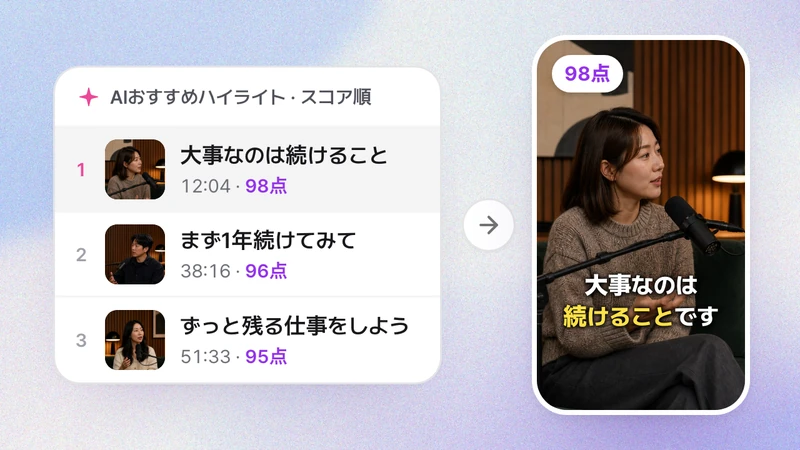
切って字幕とサムネイルを付けるのは私たちの仕事です。判断だけお願いします。
ハイライトを押さえているか
気にしていた場面が入っているか、動画の文脈を理解できているかを確認してください。共通のプロンプトを保存しておくこともできます。
表現や呼び方は正しいか
業種ごとに避けるべき表現や、人物の呼び方があります。直しが必要なら確認するショートから外し、理由をメモに残してください。
どのプラットフォームに出すか?
同じ長尺動画から切り出したショートでも、切った場面によって合うチャンネルは変わります。どこに出すかを決めてください。
よくある質問
チャンネルを連携する前に確認しておきたいことをまとめました。
チャンネルを連携したあとに「公開」で投稿された動画が対象です。自動化に「元動画の確認」ステップを入れると、処理する長さの範囲を自分で決められます(最小1分、既定は1分〜2時間)。このステップがない場合、3分以下の動画はスキップされます。ショートとして分類された動画は取り込みません。連携前にすでに投稿されていた動画は、リンクを入力して直接実行できます。

手元の動画が、数分でショートに